
Comment migrer un serveur physique vers le Cloud (Azure, AWS) – applications et données comprises
Vous déplacez un serveur vers le cloud ? Voici la réponse directe : oui, vous pouvez migrer un serveur Windows physique directement vers une VM cloud – applications, bases de données, paramètres, partages et données compris – sans le reconstruire de zéro. Ce tutoriel montre le processus complet, que votre destination soit Microsoft Azure, Amazon AWS (EC2) ou tout autre fournisseur cloud.
Nous effectuons une migration native, pas une virtualisation de l’OS : le résultat final est un serveur cloud « normal », avec un Windows Server propre et récent – et la pile applicative, les bases de données, les profils, les partages et les données de la machine physique d’origine. L’approche est la même pour toute source, de Windows Server 2008 à 2025, physique ou virtuelle.
L’objectif de ce tutoriel est de terminer la migration en moins de 4 heures de temps « actif » (le temps total sera plus long, essentiellement du transfert de données et du déploiement automatisé sur la cible).
Démo vidéo – outil de migration de serveur automatique
En bref : la migration de serveur Physique vers Cloud (P2C)
Avant la description détaillée, voici ce que comprend la migration :
- Capturez le serveur physique dans un conteneur de migration, avec Zinstall WinServ. Le conteneur est une capture complète du contenu du serveur (complète, hors ce que vous choisissez d’exclure).
- Rendez le conteneur accessible depuis votre serveur cloud – en le téléversant sur votre stockage cloud ou sur le serveur cible, ou en créant une connexion VPN / tunnel entre les deux serveurs.
- Déployez le contenu du conteneur sur la VM cloud cible – WinServ déploie automatiquement les applications, paramètres, bases de données, partages, profils et données sur la cible.
- Ajustements post-migration – fichiers de configuration référençant l’ancien nom de serveur, entrées DNS pointant vers le serveur de remplacement, etc.
Avant de commencer : auditez, planifiez, sauvegardez, provisionnez
Auditez votre serveur : identifiez ce qu’il contient, quels clients il sert et quelles interfaces ils attendent. Les interfaces sont particulièrement importantes – après la migration, les clients doivent trouver le nouveau serveur exactement là où ils attendaient l’ancien.
Provisionnez la VM cible : créez la VM cloud (Azure, AWS EC2 ou votre fournisseur) avec un Windows Server propre et récent – 2025 ou 2022 – dimensionnée pour égaler ou dépasser le CPU, la RAM et le disque du serveur physique.
Planifiez votre fenêtre de migration : les migrations prennent du temps et les utilisateurs peuvent être affectés. Si possible, effectuez la migration en dehors des heures ouvrées ou le week-end.
Vérifiez vos sauvegardes – à jour, et réellement restaurables. Toute opération majeure peut mal tourner ; une sauvegarde valide est le filet de sécurité.
Comment migrer d’un serveur physique vers un serveur cloud
Partie 1 : capturez le serveur physique (source) dans un conteneur.
- Sur le serveur physique (votre source de migration), lancez Zinstall WinServ.
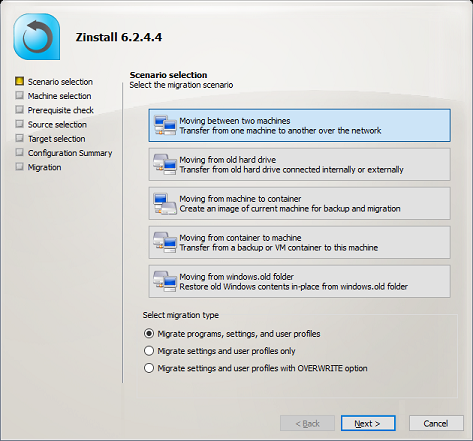
- Sélectionnez la 3e option, « Moving from Machine to Container ».
- Choisissez l’emplacement du conteneur (un partage réseau, un NAS, un disque dur USB – tout stockage avec assez d’espace), puis appuyez sur Go pour effectuer une capture complète du serveur source.
Partie 2 : rendez le conteneur accessible depuis le serveur cloud (cible).
Téléversez le conteneur sur le stockage de votre fournisseur cloud (ou directement sur la VM cible), ou établissez une connexion VPN / tunnel entre les serveurs.
Partie 3 : déployez depuis le conteneur sur le serveur cloud (cible).
- Sur la VM cloud (votre cible de migration), lancez Zinstall WinServ et sélectionnez la 4e option, « Moving from Container to Machine ».
- Si vous ne voulez PAS transférer les programmes, et seulement les profils, données et partages, basculez sur le mode « profile and settings only » sur l’écran principal.
- Indiquez l’emplacement du conteneur (voir Partie 2).
- Pour choisir exactement quoi transférer, ouvrez le menu Avancé ; pour tout transférer, continuez simplement.
- Cliquez sur Next puis Go pour lancer la migration. Le transfert prend un certain temps (selon le volume de données) et vous informe quand il est terminé.
C’est tout ! Vous venez de migrer les applications, paramètres, profils, bases de données et fichiers de votre serveur physique vers le cloud.
Rôles serveur et applications incompatibles
Deux aspects ne sont pas couverts par la migration automatisée ci-dessus : les rôles serveur (DC / AD, IIS, DNS, DHCP), qui sont recréés nativement sur la cible et configurés plutôt que migrés, et les applications incompatibles connues. Traitez les deux comme dans toute migration de serveur à serveur – voir aussi la mise à niveau de Server 2019 vers 2025 et la migration physique vers virtuel (P2V), qui suivent le même schéma.
Après la migration
- Ajustez le DNS de votre domaine pour pointer vers le nouveau serveur où nécessaire (par exemple, l’entrée CRM-SERVER pointant désormais vers la VM cloud), ainsi que les scripts de connexion et les stratégies GPO.
- Lancez chaque application et console que vous utilisez, et vérifiez qu’elles se chargent correctement.
- Depuis un poste client, vérifiez que les clients accèdent au serveur migré et que leurs applications fonctionnent sans problème.
Félicitations ! Votre migration P2C est terminée.
Peut-on migrer un serveur physique directement vers Azure ou AWS ?
Oui. Pas besoin de convertir des images disque ni de reconstruire la machine : capturez le serveur physique dans un conteneur, rendez le conteneur accessible depuis la VM cloud, puis déployez. Les applications, bases de données, paramètres, partages et données arrivent sur un Windows Server propre et récent, natif dans le cloud.
Les applications survivent-elles au passage dans le cloud ?
Oui – c’est tout l’intérêt de cette approche. Les applications arrivent installées et configurées, avec leurs bases de données et leurs paramètres, au lieu d’être réinstallées à la main. Les exceptions : les rôles serveur (recréés nativement sur la cible) et les applications avec des restrictions de compatibilité connues.
Prêt à migrer votre serveur vers le cloud - applications comprises ?
Licences d’évaluation / tarifs en volume / plus d’informations ?
Écrivez-nous à sales@zinstall.com pour toute assistance.
Remarque : le logiciel utilisé dans ce tutoriel, Zinstall WinServ, est également disponible auprès d’IBM Services, dans le cadre de leur offre de services pour les déploiements à grande échelle. Contactez votre équipe de compte IBM régionale pour plus d’informations.
remboursement Acheter